
Resumo
- O WatsGo transfere dados do Android para o iPhone sem resetar o aparelho. Ele usa cabo USB-C para Lightning ou adaptador OTG.
- O WatsGo move dados como histórico do WhatsApp, fotos, vídeos, SMS e chamadas. O processo requer a instalação do app nos dois dispositivos.
- O Migrar para iOS só funciona em iPhones não configurados. A transferência manual via nuvem é incompleta e demorada.
Quem troca um Android por um iPhone logo descobre que a ferramenta de migrar dados para o iOS já não funciona mais após a configuração inicial do smartphone. A Apple exige que o iPhone seja resetado aos padrões de fábrica para que a migração aconteça, forçando o usuário a recomeçar do zero.
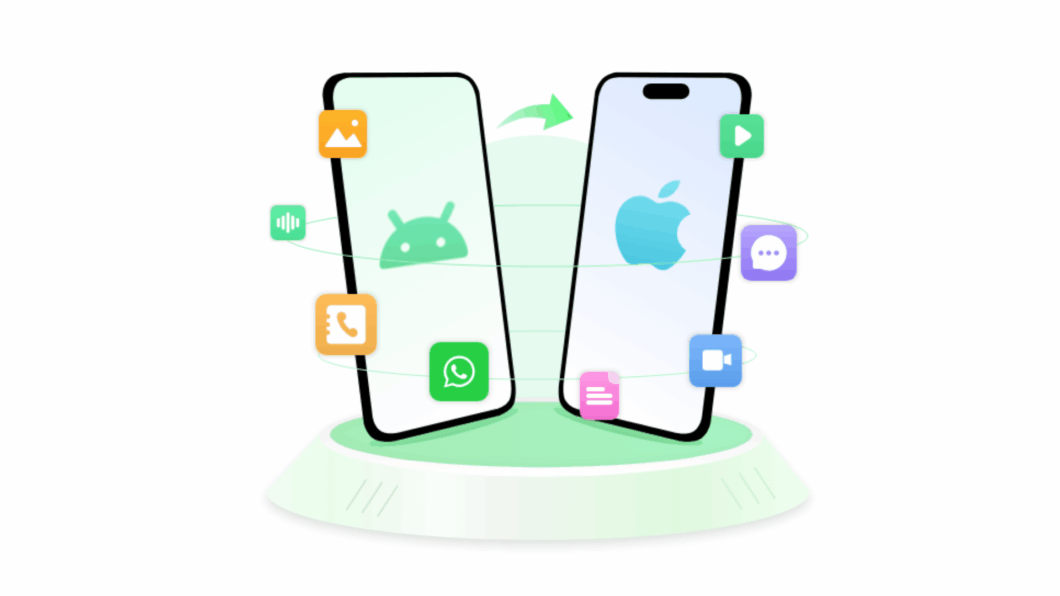
Para contornar essa limitação, aplicativos de terceiros podem fazer a ponte. O WatsGo é um deles. A ferramenta, disponível para Android, usa uma conexão direta via cabo (OTG ou USB-C para Lightning) para mover o histórico do WhatsApp, fotos e outros dados sem exigir que o iPhone seja formatado.
Como transferir dados do Android para iPhone via app?

Se você já configurou o iPhone e precisa transferir os dados do aparelho Android, mas não quer passar por tudo isso novamente formatando o dispositivo, ainda tem como transferir dados do Android para iPhone usando o WatsGo.
Com ele, em vez de depender de Wi-Fi ou nuvem, o usuário utiliza um cabo (USB-C para Lightning ou um adaptador OTG) para ligar o Android ao iPhone, tornando a transferência mais estável e rápida.
O app é capaz de mover dados que os métodos manuais ignoram, como o histórico de chamadas e as mensagens SMS, além de fotos, vídeos, áudios e documentos, sendo uma solução completa para transferir dados do Android para o iPhone.
Como usar o WatsGo?
O WatsGo transfere os dados básicos do Android para o iPhone, como fotos, vídeos, SMS e histórico de chamadas. O processo utiliza uma conexão direta:
1. Faça o download do WatsGo na Play Store.
2. Abra o app e, no menu principal, toque em “Phone to Phone” e escolha “Android to iPhone” como direção da transferência.

3. Escolha o que transferir: autorize o acesso aos arquivos. Depois, selecione as categorias desejadas — Fotos, Vídeos, Áudio, Documentos, SMS e Histórico de Chamadas — e toque em “Transfer”.

4. Conecte os dispositivos: o app pedirá permissões de Wi-Fi, Localização e Dispositivos Próximos para criar a conexão. Em seguida, o WatsGo no Android exibirá um QR Code.

5. Configure o iPhone: no iPhone, instale o app WatsGo (via TestFlight). Abra-o, toque em “Receber dados” e escaneie o QR Code mostrado no Android.
Conclua a transferência: a conexão será feita automaticamente. O progresso aparecerá na tela, e o app exibirá uma mensagem de sucesso ao finalizar o processo.
Como transferir dados do WhatsApp para o iPhone?
O WatsGo possui uma função dedicada para transferir Whatsapp do Android para iPhone. O processo é feito em etapas e exige o backup mais recente do mensageiro:
1. Inicie a transferência: no menu principal, toque em “Transfer WhatsApp” e selecione se é o WhatsApp normal ou o Business.

2. Faça o backup no Android: siga as instruções no app. No seu WhatsApp, ative o backup criptografado de ponta-a-ponta e salve ou copie a chave de 64 bits gerada.

3. Insira a chave no WatsGo: retorne ao WatsGo e digite a chave de 64 bits. O aplicativo também oferece uma opção “Upload a screenshot” para reconhecer a chave automaticamente.

4. Escolha o método e conecte: após a verificação da chave, o WatsGo perguntará como você quer transferir. O app oferece duas opções: com cabo USB ou sem (utilizando o software de desktop da iToolab como intermediário). Para o iPhone receber os dados, ele precisará do app “WatsGo”.

5. Aguarde a conclusão: assim que os aparelhos estiverem conectados, a transferência é iniciada. Ao final, o WatsGo exibirá a tela “Data transfer successful”.
Basta abrir o WhatsApp no iPhone, pular a etapa de restauração do iCloud e seu histórico de conversas do Android estará disponível.
Como usar o Migrar para iOS?
Para quem acabou de ligar o aparelho pela primeira vez, a solução oferecida pela própria Apple é o app “Migrar para iOS”. Como fazer:
- Inicie o iPhone até chegar à tela “Início Rápido”.
- Toque em “Configurar sem Outro Dispositivo”.
- No Android, abra o app Migrar para iOS.
- Conecte-se à rede Wi-Fi temporária criada pelo iPhone.
- Escolha o que deseja transferir — contatos, SMS e até o histórico do WhatsApp.
A ferramenta é eficiente para transferir contatos, fotos e calendários, mas, além da demora no processo, só funciona na tela de boas-vindas do iPhone.
Ou seja, se o usuário já passou da tela “Olá” e começou a usar o aparelho, o “Migrar para iOS” deixa de ser uma opção. A partir dali, para usá-lo é necessário formatar o iPhone, o que leva à perda todos os apps e configurações já feitas. Só após esse processo é possível trazer os dados do Android.
Para formatar, o caminho é simples: indo em Ajustes > Geral > Transferir ou Redefinir o iPhone > Apagar Conteúdo e Ajustes.
Transferência manual de dados
Uma outra opção para obter dados sem formatar o smartphone é recorrer a uma transferência manual, usando a nuvem.
É possível sincronizar os contatos e a agenda através da conta Google, e fazer o backup de fotos e vídeos para um serviço como o Google Fotos, para depois baixá-los no iPhone.
Embora seja um método gratuito (caso você tenha espaço nos drives), é um processo que demanda tempo, muito trabalho e, o mais importante, é incompleto.
Através dele, você deixa para trás dados essenciais do smartphone, como o registro de chamadas, histórico de SMS e, principalmente, o backup de conversas do WhatsApp, que não pode ser transferido dessa forma.
Qual o melhor método?
Cada forma de migrar do Android para o iPhone tem seus próprios prós, custos e níveis de segurança dos dados. A escolha ideal depende da situação do usuário e de quais informações ele considera indispensáveis.
- Migrar para iOS: é a alternativa oficial e conta com o suporte da Apple (chat e telefone). No entanto, a exigência de resetar o aparelho torna o método inviável para quem já começou a usar o dispositivo. Além disso, o processo pode falhar facilmente devido a interrupções no Android ou de instabilidades na rede Wi-Fi.
- Transferência manual: apesar de gratuita, é demorada e exige várias etapas, além de deixar de fora partes importantes do histórico digital (como mensagens, chamadas e apps) e não possuir nenhum tipo de suporte técnico.
- WatsGo: é uma alternativa mais completa e prática. Ele permite transferir dados mesmo em um iPhone já configurado, sem precisar restaurar o sistema — mas os recursos são pagos. Em compensação, é possível transferir Whatsapp do Android para iPhone, além de histórico de SMS e registros de chamadas nessa situação. Em caso de falhas, a iToolab oferece suporte direto por e-mail ([email protected]).
Como transferir dados do Android para o iPhone sem precisar resetar o aparelho