

Resumo
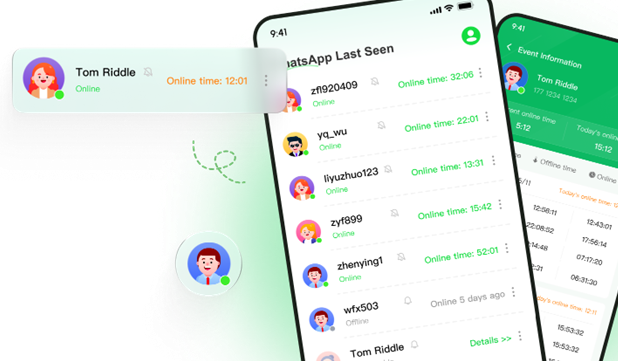
- O iToolab WaTracker notifica em tempo real quando um contato do WhatsApp fica online ou offline e gera relatórios de atividade.
- O aplicativo permite adicionar vários contatos para monitoramento e alternar entre eles sem notificar o usuário monitorado.
- A configuração do WaTracker envolve baixar o app, adicionar contatos, vincular a conta do WhatsApp e ativar o monitoramento.
Saber se uma pessoa está online no WhatsApp já foi um processo simples: abrir a conversa e checar o status logo abaixo do nome do contato. Entretanto, com as constantes atualizações da plataforma, essa informação é cada vez mais rara.
Ainda assim, existem métodos e ferramentas que se propõem a contornar essas restrições e automatizar o monitoramento, como o iToolab WaTracker. Saiba por que o status online não está aparecendo para você e maneiras alternativas de acompanhá-lo.
Por que a pessoa não aparece online?
Nas próprias configurações do WhatsApp, o app permite que os usuários controlem quem pode ver suas informações de atividade. Isso inclui duas configurações distintas: o “Visto por Último” e o “Online”.
Para ambas as opções, o usuário pode definir quem terá acesso a essa informação, escolhendo entre quatro níveis de privacidade: “Todos”, “Meus contatos”, “Meus contatos, exceto…” ou “Ninguém”.
Se um contato específico configurou o “Visto por último e online” para “Ninguém” ou para uma opção que não inclui você, o status fica invisível.
Como saber se alguém está online?

Mesmo com as restrições de privacidade ativadas, o WhatsApp ainda oferece alguns indicadores que podem revelar a atividade de um contato. Esses métodos, no entanto, funcionam de forma limitada, dependendo de quais camadas de privacidade a outra pessoa ativou.
Um deles é verificar os recibos de leitura, os famosos azuizinhos. A lógica é que, se o visto por último estiver desabilitado, o recebimento dos vistos azuis ao menos confirma que a pessoa abriu a conversa e leu sua mensagem.
Vale lembrar, entretanto, que o WhatsApp também permite desativar a confirmação de leitura. Se o usuário desabilitá-la, os vistos passam a indicar apenas o recebimento da mensagem (dois vistos cinzas), tornando esse método tão ineficaz quanto checar o visto por último.
Outro método comum é abrir a janela de bate-papo com o contato e observar se o indicador “digitando…” aparece. Entretanto, ele não é útil se a outra pessoa não está conversando com você no momento.
Ou seja, manualmente, é impossível saber quando o contato esteve online caso ela tenha as configurações de privacidade habilitadas. O WhatsApp, nesse caso, permite saber apenas se ela está conectada à internet e recebeu a mensagem — o que não significa que ela tenha lido.
Algum app avisa quando a pessoa está online?

PPara quem busca uma forma de monitoramento ativo, existem apps dedicados a essa função, como o iToolab Watracker, disponível para Android pela Google Play Store, que se concentra em rastrear a atividade online no WhatsApp.
O app é voltado para diferentes cenários, como pais que desejam monitorar o tempo de uso dos filhos na plataforma ou o gerenciamento de contatos de negócios para saber o melhor momento de contatá-los.
Segundo o desenvolvedor, o WaTracker utiliza apenas dados publicamente disponíveis e oferece um conjunto de recursos focados no monitoramento:
- Envio de notificações em tempo real instantâneas, assim que o contato monitorado fica online ou offline.
- Possibilidade de gerar e acessar históricos detalhados da atividade do número, mostrando horários exatos de cada conexão, tempo que o usuário permaneceu online em cada sessão e a duração total diária.
- Adicionar vários contatos ao aplicativo e alternar o monitoramento entre eles.
- Rastreamento sem que o usuário monitorado seja notificado.
Para usuários que se perguntam como ver o visto por último no WhatsApp mesmo desabilitado, uma nova função, em breve, permitirá rastrear esse status mesmo quando ele estiver oculto.

A instalação e configuração do aplicativo é simples, mas envolve alguns passos. Importante apontar que o app pedirá permissão de acesso aos contatos e será vinculado à conta do WhatsApp para que o monitoramento seja ativado.
O processo é feito da seguinte forma:
- Baixe o iToolab WaTracker: primeiro, é preciso fazer o download grátis do app de rastreamento do WhatsApp
- Adicione um contato para monitorar: a tela inicial exibirá a opção “+ add a contact”. O WaTracker solicitará permissão para acessar a agenda, o que é necessário para selecionar o número.
- Adicione os dados: na tela “Edit Contact”, insira um apelido, o número de telefone do alvo e selecione o país. Após, você precisará vincular a própria conta do WhatsApp para que o rastreamento funcione.
- Ative a conexão: o aplicativo solicitará seu número de telefone e, em seguida, gerará um código de conexão.
- Siga as instruções na tela: abra seu WhatsApp, vá até o Menu (três pontos), clique em “Aparelhos conectados” e use a opção para conectar um novo aparelho, assim como faria com o WhatsApp Web.
- Inicie o monitoramento: uma vez que a vinculação é concluída, o status do contato no WaTracker mudará para “Online” ou “Offline”, confirmando que o monitoramento está ativo.
A partir daí, o aplicativo passa a registrar toda a atividade e a enviar as notificações. Você pode tocar em “Detalhes” para ver o histórico completo de horários.
Para quem busca uma solução de monitoramento ativo, o iToolab WaTracker automatiza esse processo. O site oficial da ferramenta oferece um guia aprofundado sobre como saber se a pessoa está online no WhatsApp e detalha o funcionamento do aplicativo.